
Cudy TR3000 刷 immortalwrt 24.10闭源固件
刷 OpenWrt 系统
准备资料
由于文件名比较相似,请注意辨别。本文末尾所有文件均有下载。
过渡包
1 | cudy_tr3000-v1-sysupgrade.bin |
FIP 分区只读破解包
1 | openwrt-mediatek-filogic-cudy_tr3000-v1-squashfs-sysupgrade.bin |
中文三分区 DHCP UBOOT
1 | dhcp-mt7981_cudy_tr3000-fip-fixed-parts-multi-layout.bin |
固件
1 | 114m-lede-openwrt6.6.673-mediatek-filogic-cudy_tr3000-v1-squashfs-sysupgrade.bin |
操作步骤
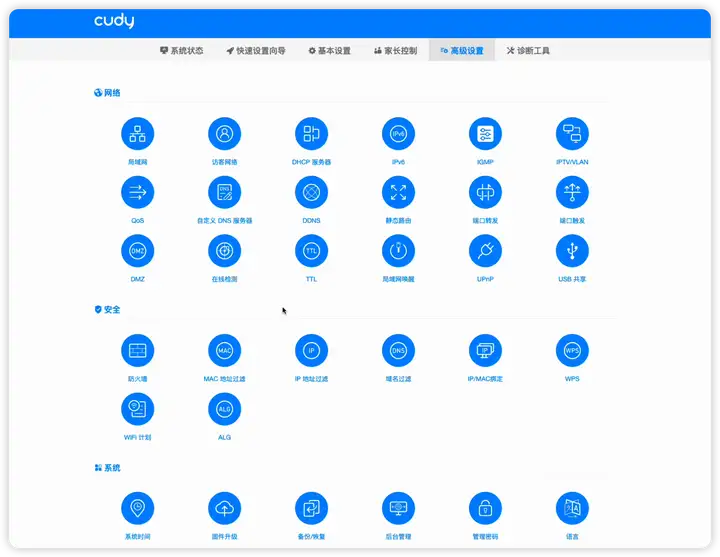
[!tip] 提示
刷机过程中涉及到和电脑连接的时候,请使用网线连接 TR3000 的千兆网口和电脑。
1. 刷入过渡包
本步骤刷入过渡包,是为了下一步刷入 FIP 分区只读破解包。
- 进入 TR3000 官方后台:基本设置 → 固件升级
- 刷入:
1 | cudy_tr3000-v1-sysupgrade.bin |
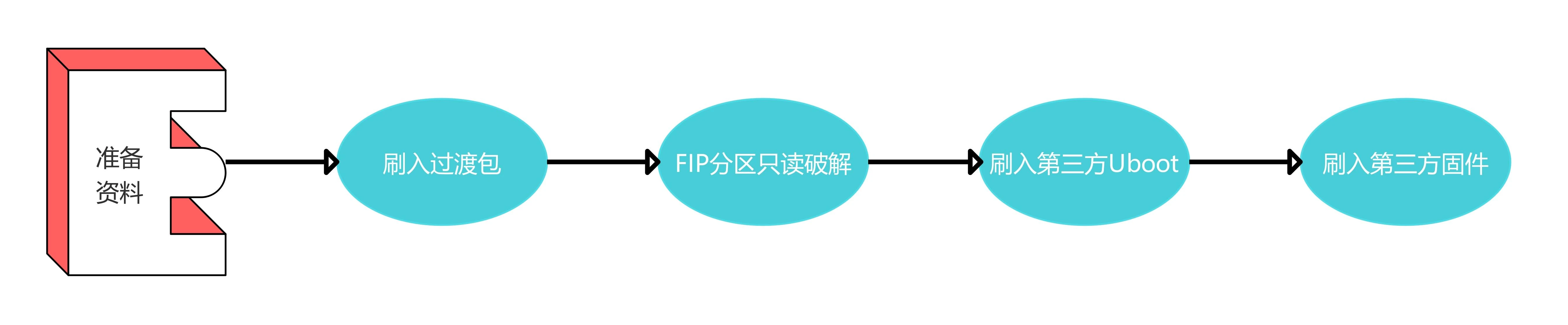
刷写完成后,设备会自动重启。
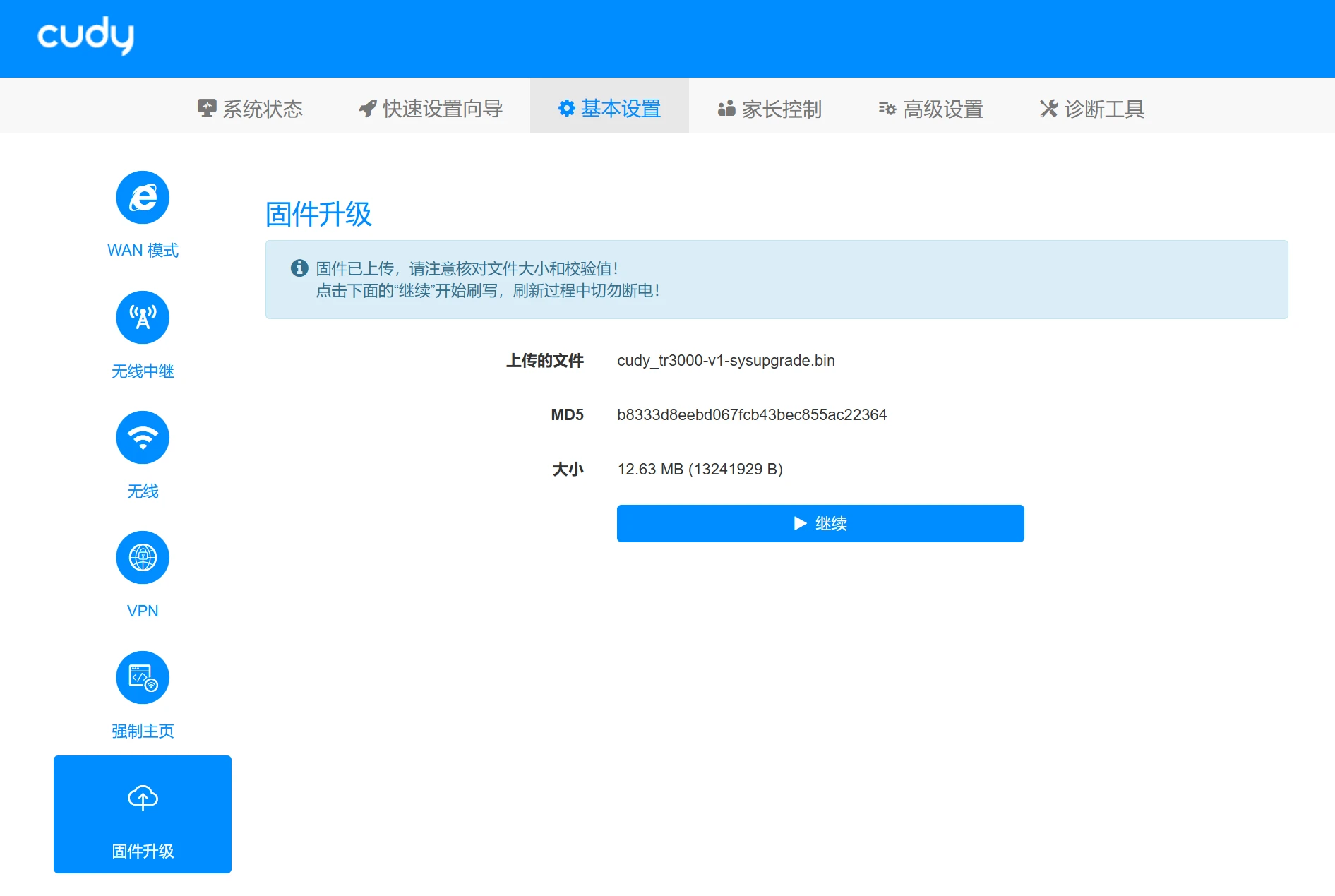
此时浏览器输入:
1 | 192.168.1.1 |
进入过渡包后台,密码:
1 | password |
2. 刷入 FIP 分区只读破解包
在过渡包后台打开:
1 | 系统 → 备份与升级 |
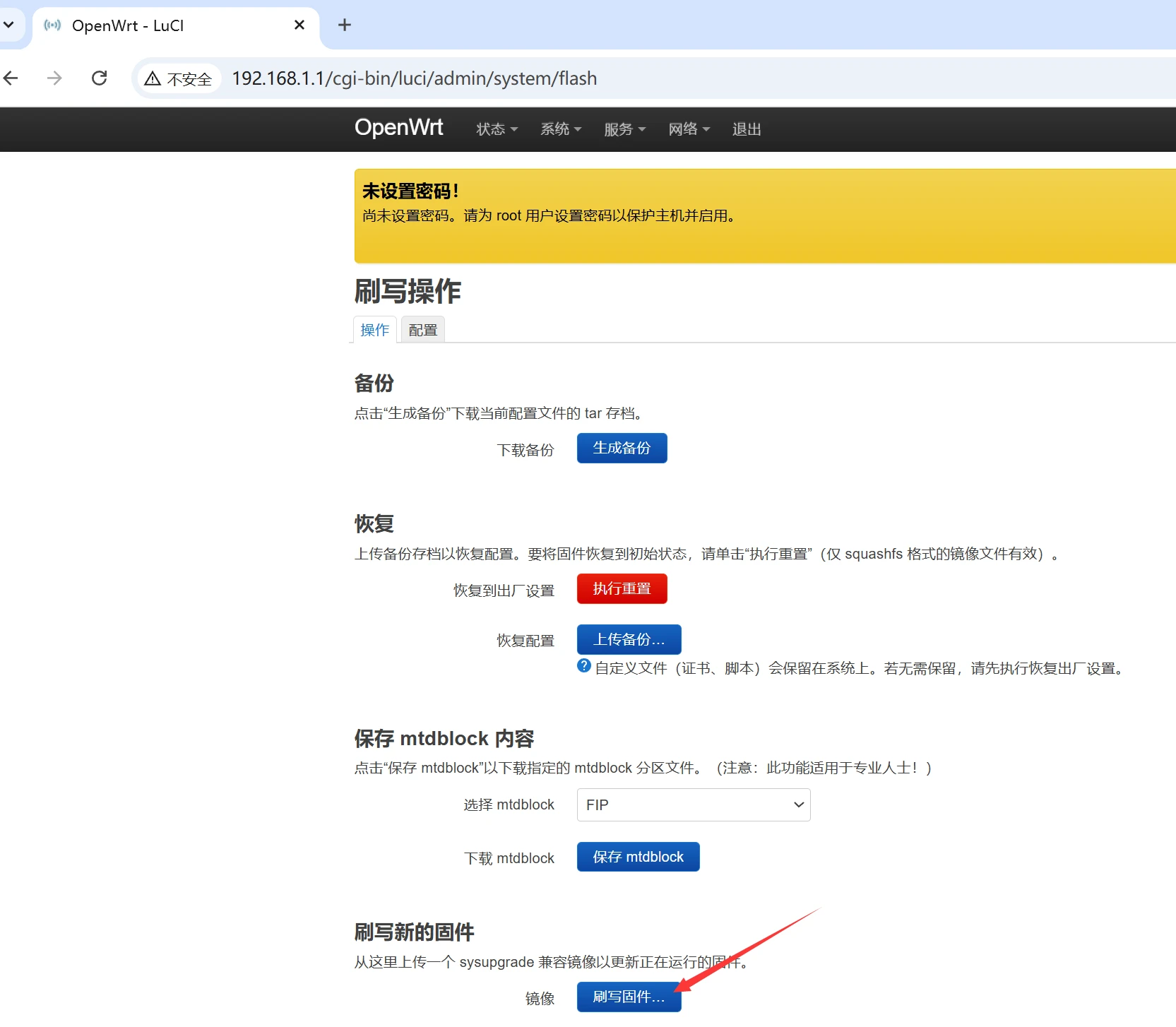
进入刷机界面,点击 刷写固件,开始选择 FIP 分区只读破解包。
FIP 分区只读破解包:
1 | openwrt-mediatek-filogic-cudy_tr3000-v1-squashfs-sysupgrade.bin |
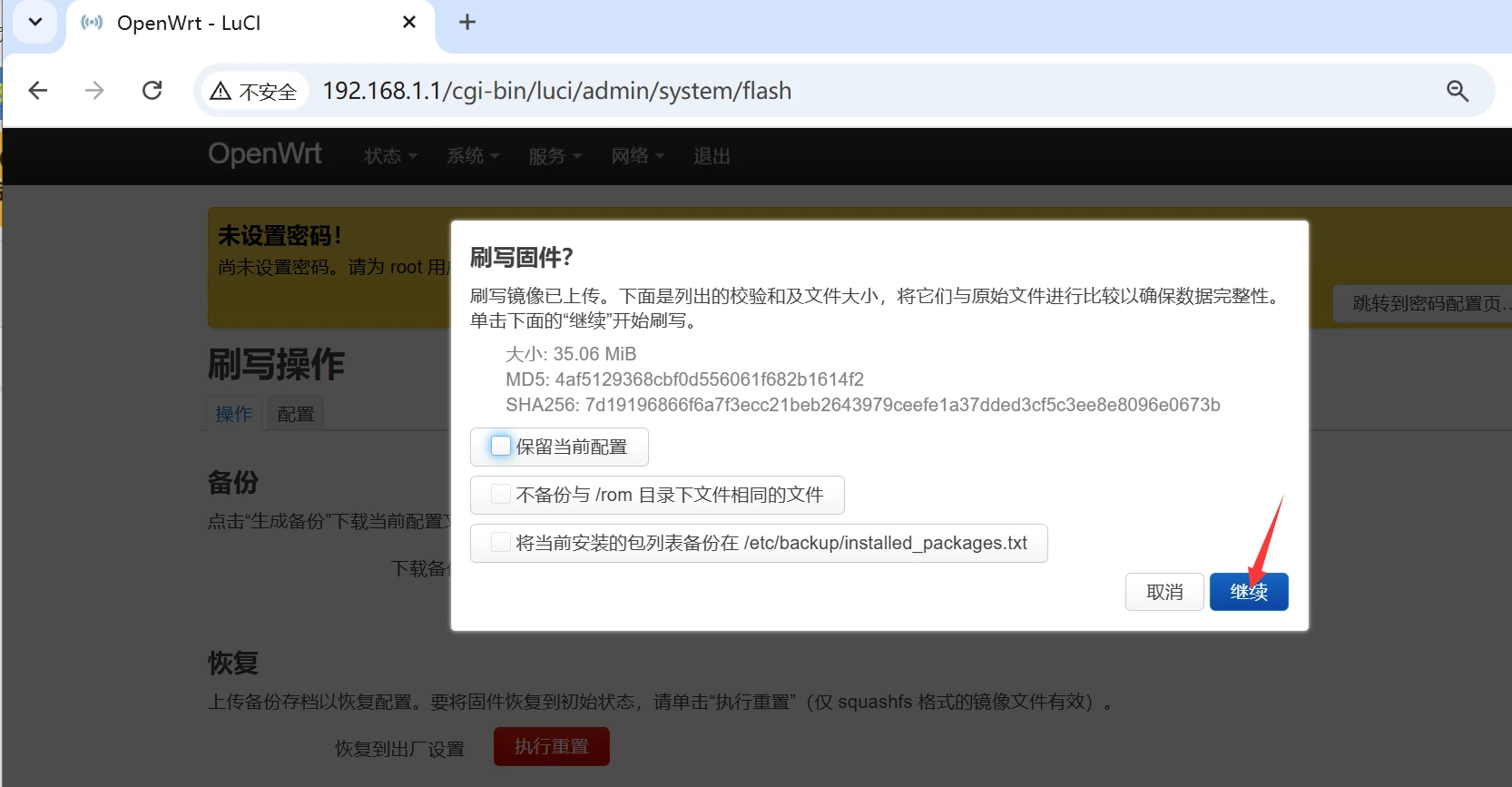
记得不要勾选:
1 | 保留当前设置 |
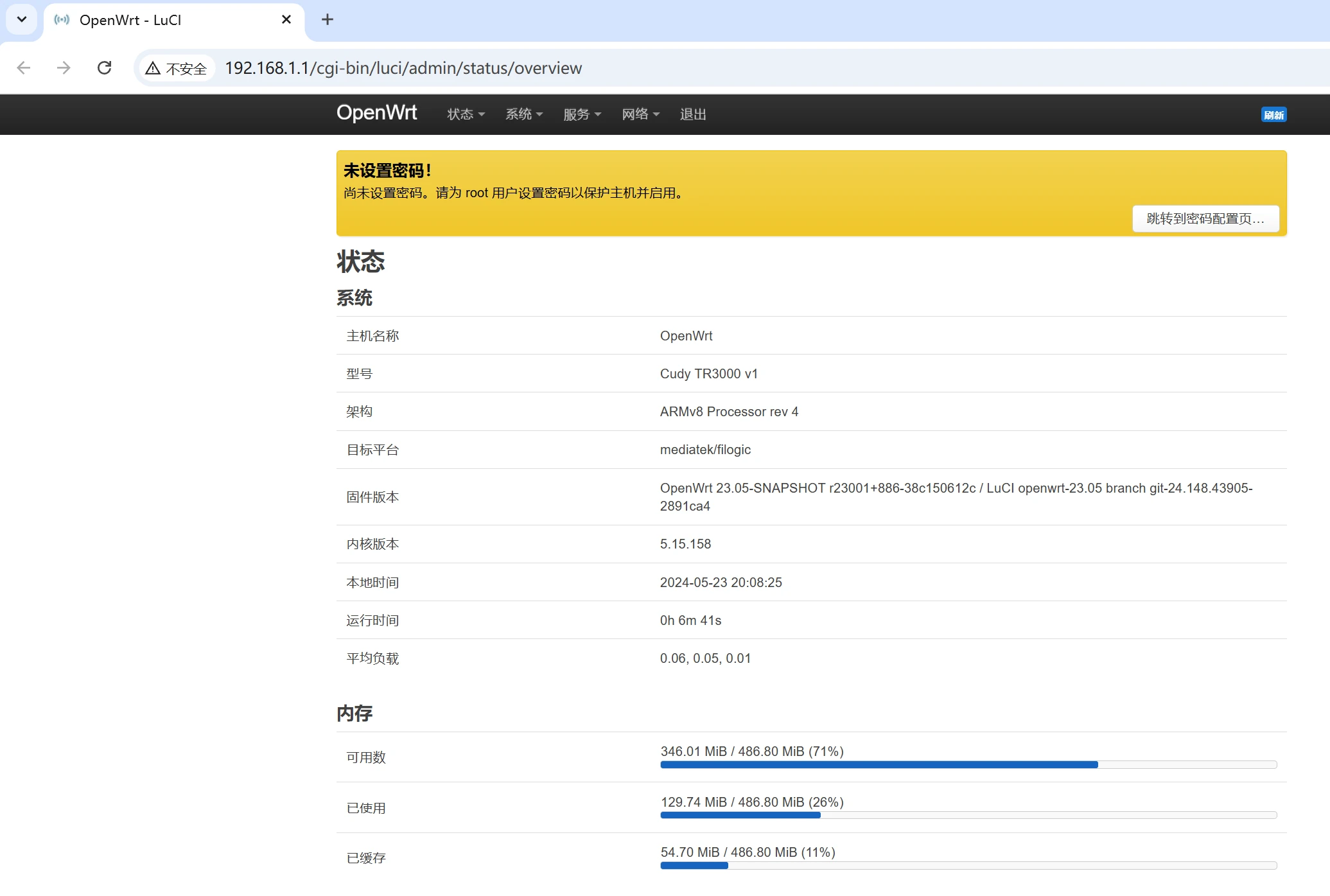
刷写完成后,设备自动重启。
此时浏览器输入:
1 | 192.168.1.1 |
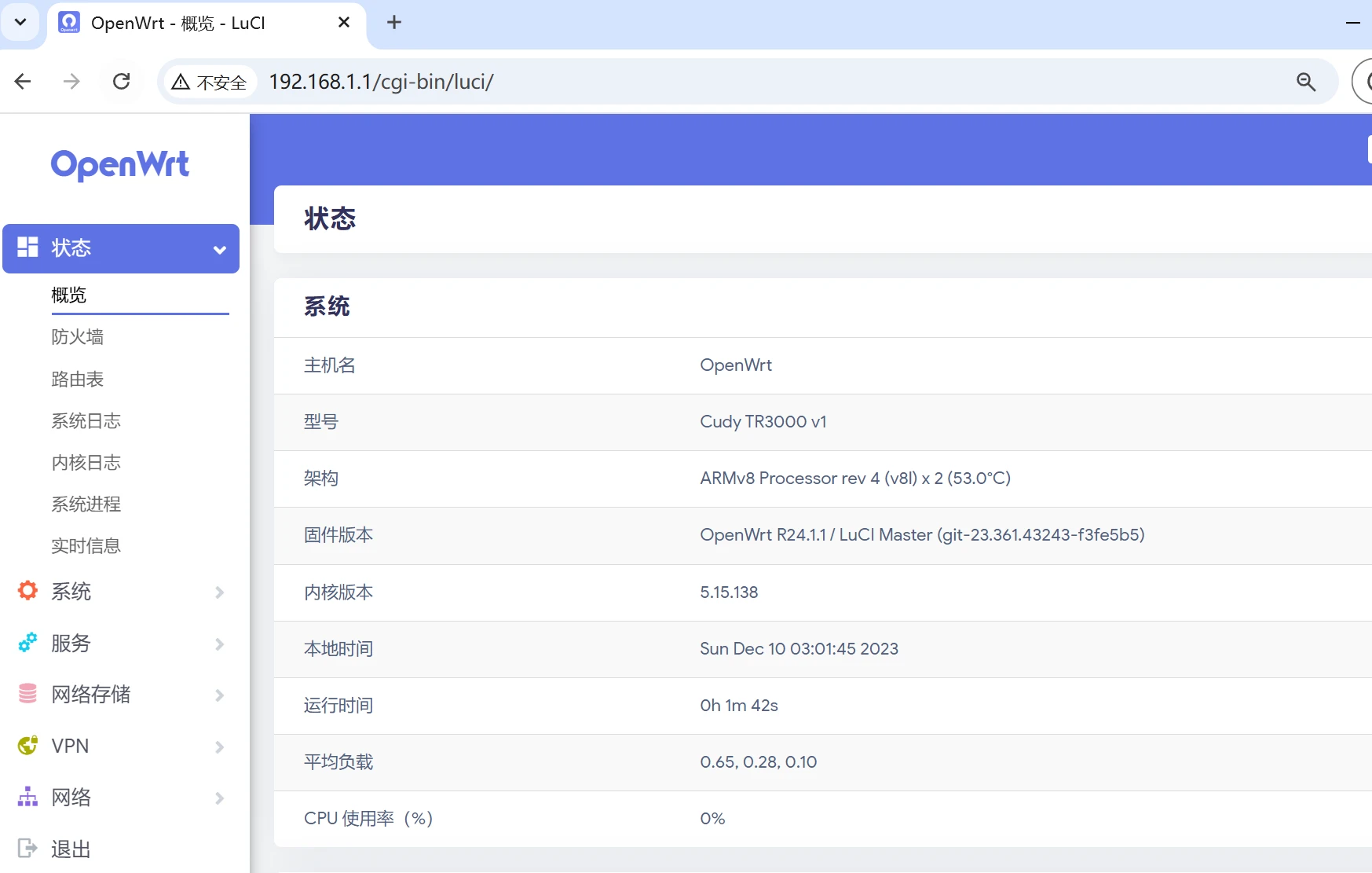
进入 FIP 分区只读破解包后台,密码:
1 | password |
3. 刷入第三方 U-Boot
本文提供的是 fry2022 大佬的多分区布局中文 U-Boot。
3.1 上传 U-Boot
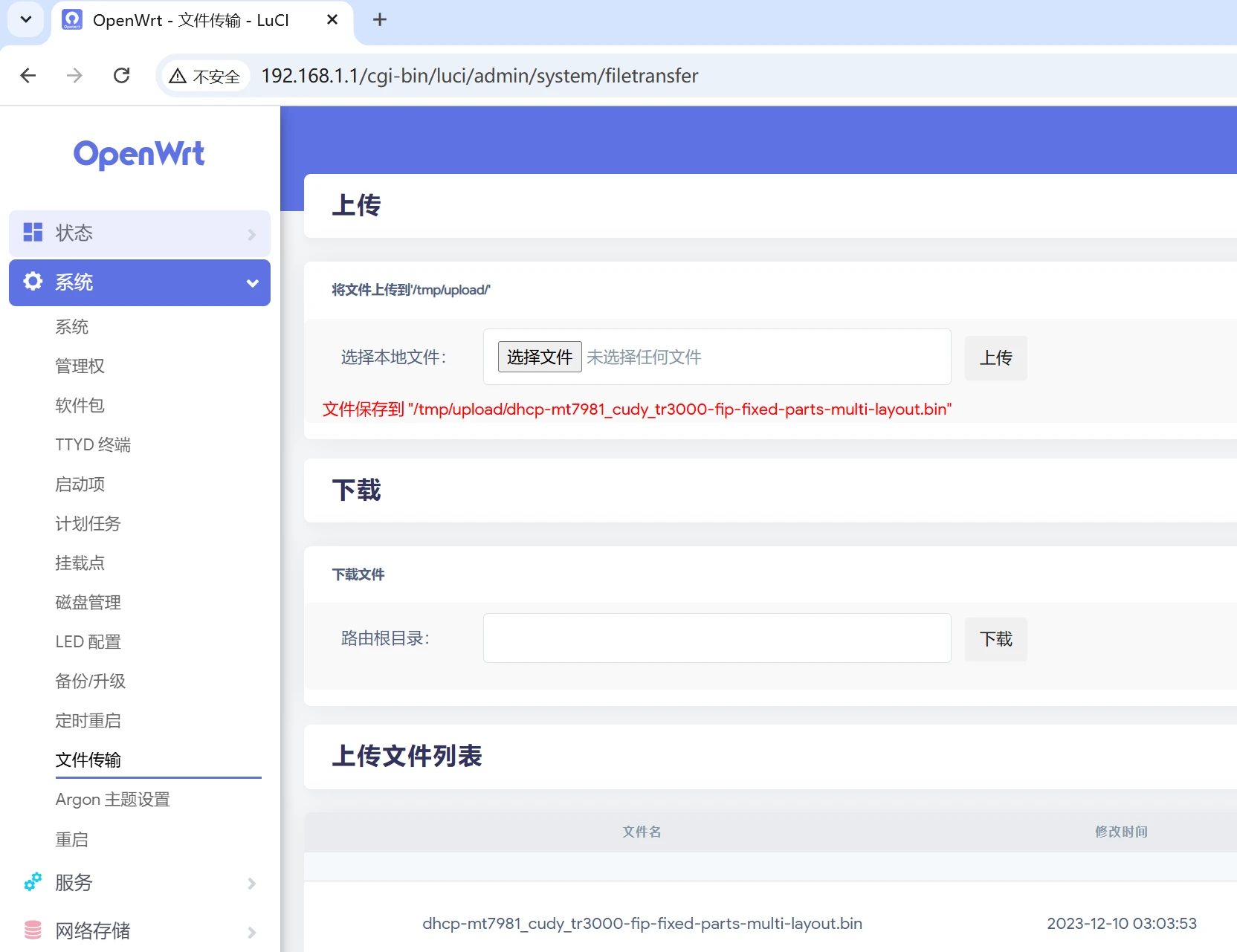
在 FIP 分区只读破解包后台打开:
1 | 系统 → 文件传输 |
选择:
1 | dhcp-mt7981_cudy_tr3000-fip-fixed-parts-multi-layout.bin |
并上传。
3.2 刷入 U-Boot
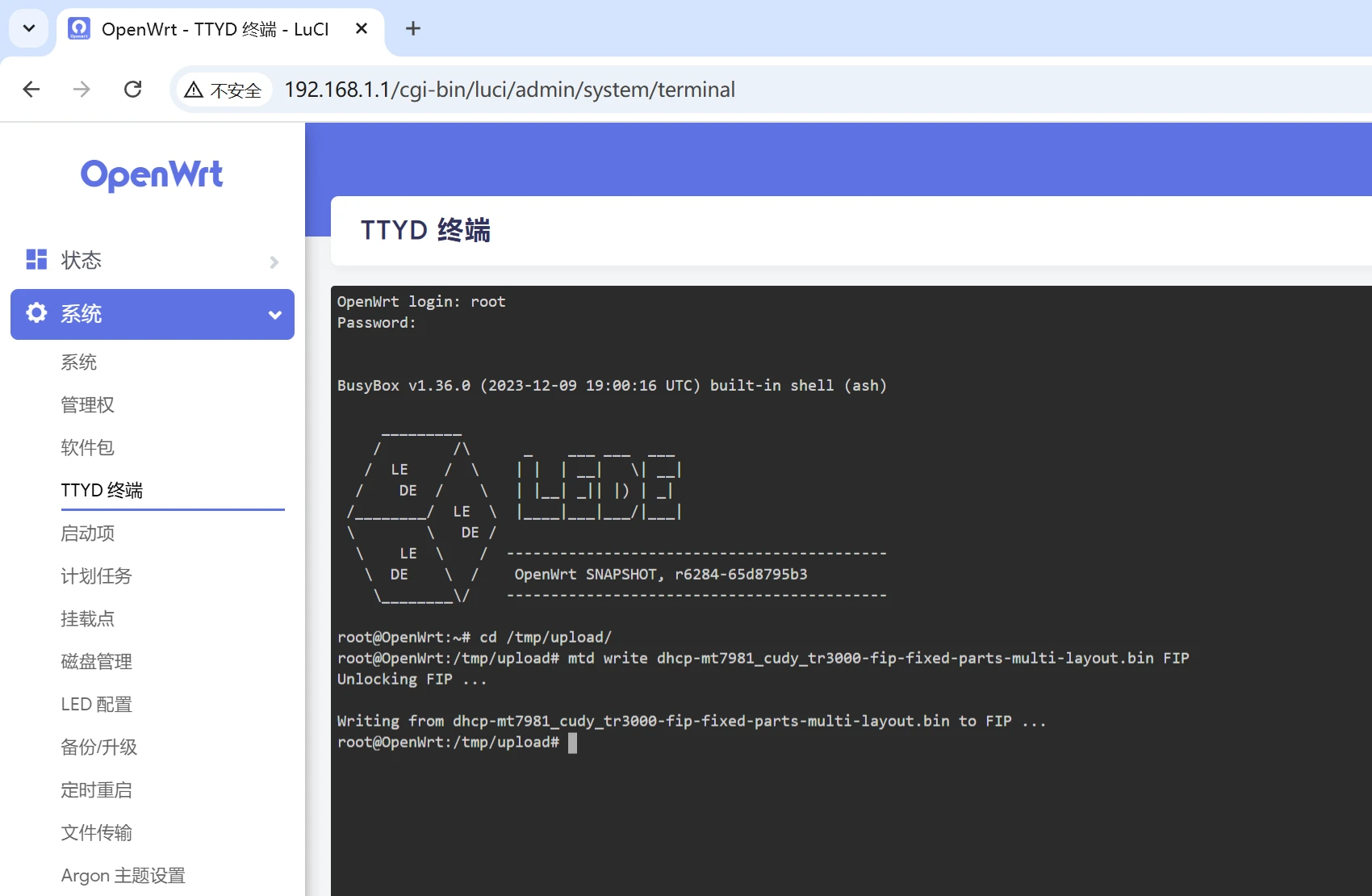
在 FIP 分区只读破解包后台打开:
1 | 系统 → TTYD 终端 |
默认:
1 | 用户名:root |
进入 U-Boot 文件上传目录:
1 | cd /tmp/upload/ |
刷入 U-Boot:
1 | mtd write dhcp-mt7981_cudy_tr3000-fip-fixed-parts-multi-layout.bin FIP |
4. 刷入第三方固件
4.1 进入 U-Boot 界面
4.1.1 TR3000 断电。
4.1.2 路由器 LAN 口先用网线连接电脑。
4.1.3 按住路由器 Reset 键不松手,随即接通电源。
4.1.4 闪烁 4 次白灯后转为红灯常亮,表示成功进入 U-Boot,此时可以松开 Reset 键。
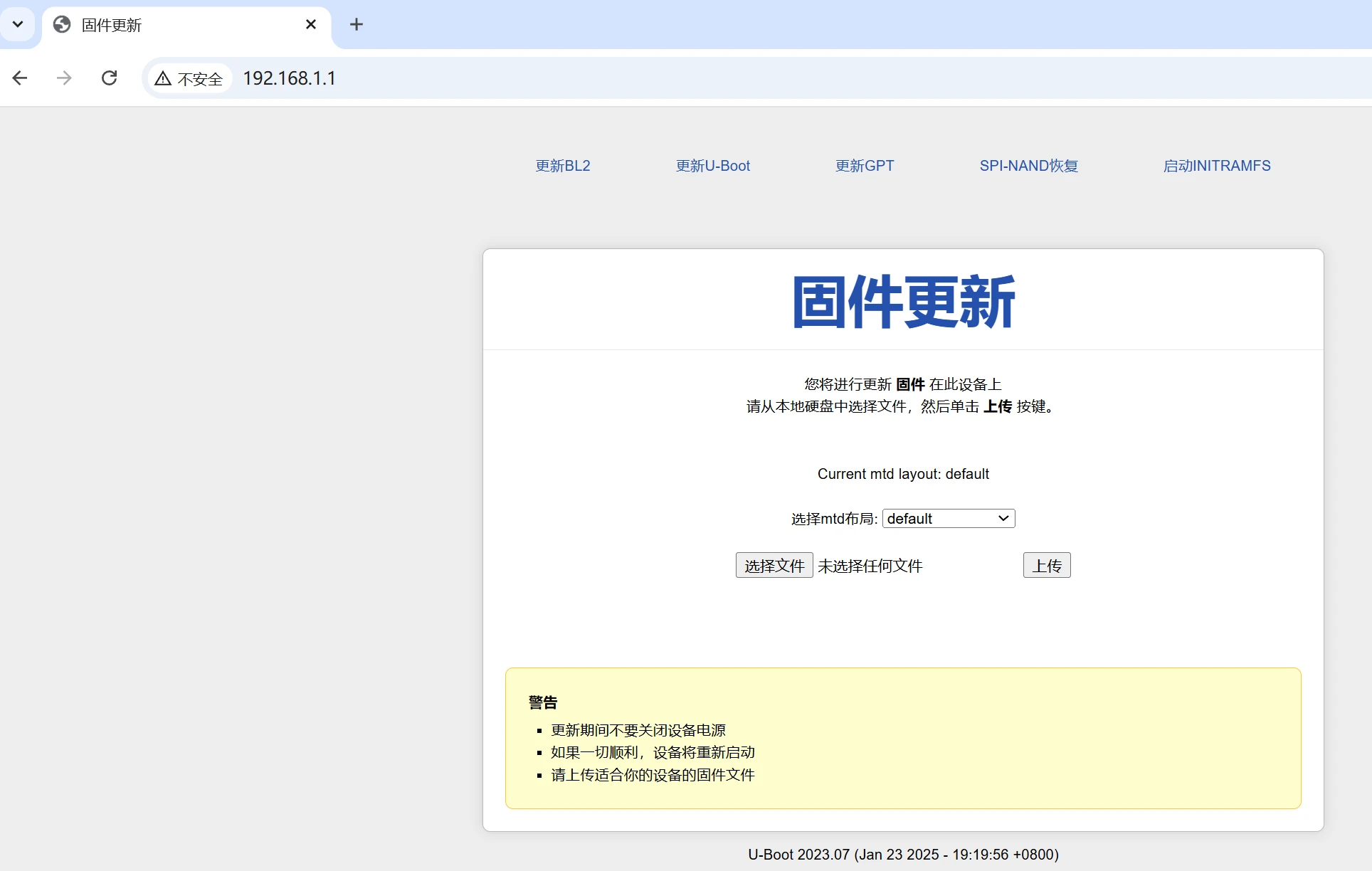
4.1.5 浏览器输入:
1 | 192.168.1.1 |
进入 Web 刷机界面。
4.2 刷入第三方固件
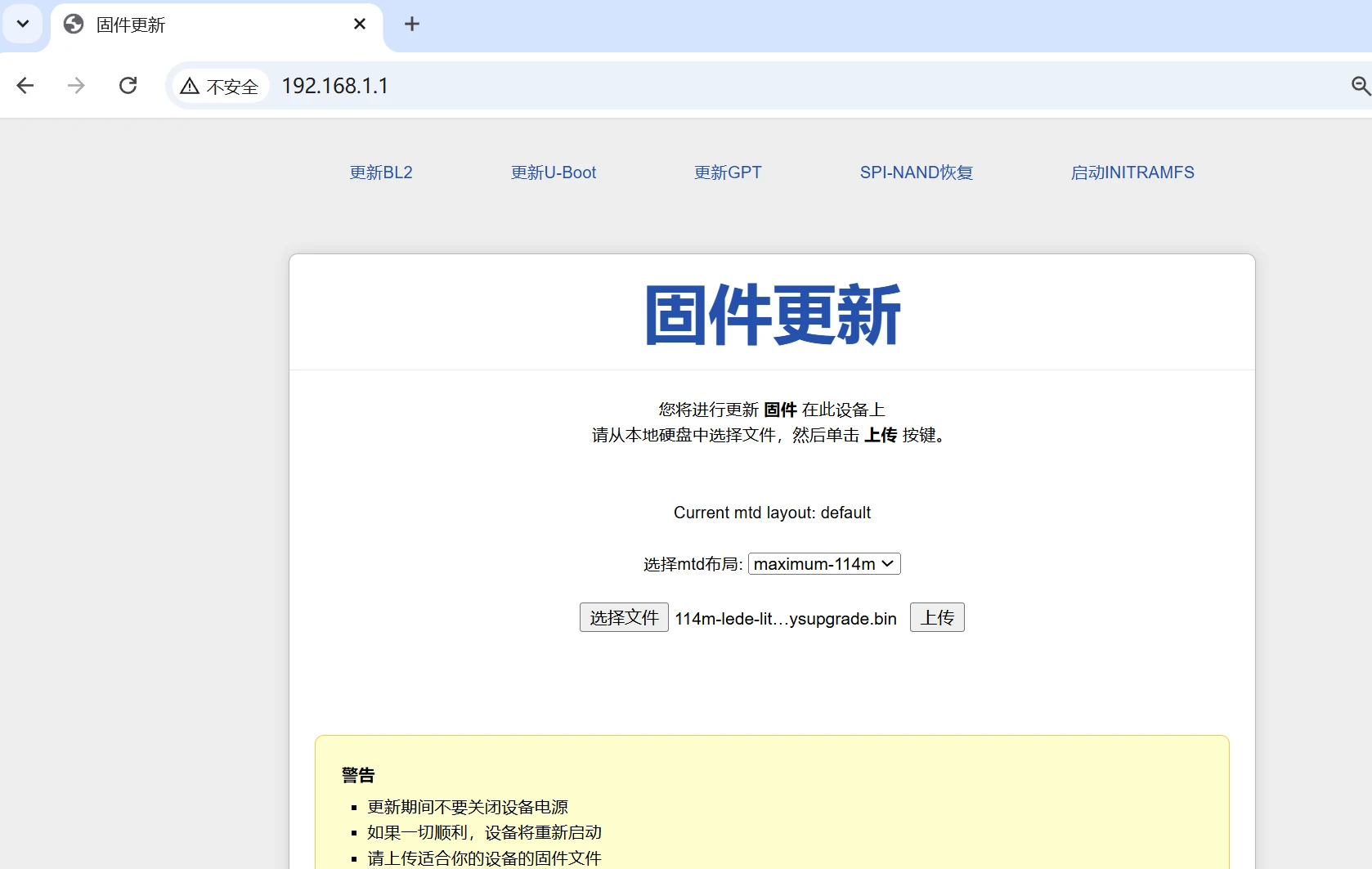
注意此 U-Boot 支持多种分区,本文提供的是 114M 大分区固件,所以 MTD 分区请选择:
1 | maximum-114m |
然后选择:
1 | 114m-lede-openwrt6.6.673-mediatek-filogic-cudy_tr3000-v1-squashfs-sysupgrade.bin |
进行刷入。
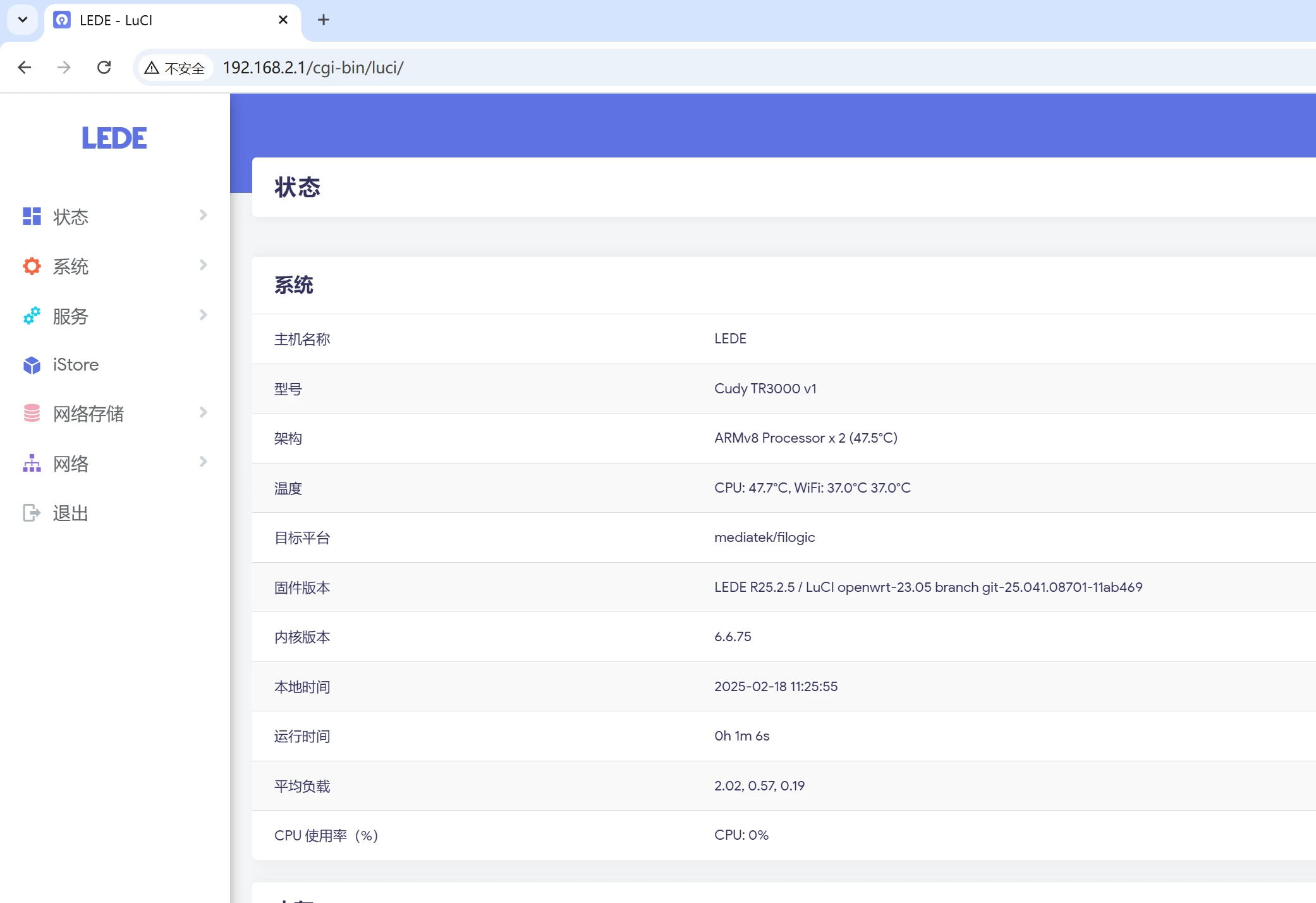
刷机完成后自动启动固件。
首次启动可能时间比较长,大约需要 5 分钟,请耐心等待,不要在启动过程中反复断电。
固件后台:
1 | 地址:192.168.2.1 |
关于后续刷机
如果当前固件和目标固件都是 114M 分区
如果你的固件是 114M 分区,也就是和当前固件使用同一分区类型:
1 | 系统 → 备份与升级 |
直接刷固件即可。
如果目标固件使用其他分区
如果你的目标固件是其他分区类型:
- 进入 U-Boot。
- 选择与目标固件匹配的分区布局。
- 再刷入目标固件。
关于刷回原厂
1. 体验原厂固件
如果你只是想体验原厂固件而保留第三方 U-Boot,那么进入 U-Boot 选择:
1 | default |
分区布局,然后刷入分割好的官方固件。
本文网盘链接中提供原厂 2.3.7 分割好的固件:
1 | uboot刷cudy_tr3000v1-GF2.3.7.bin |
2. 彻底恢复原厂
如果你因为某些原因想彻底恢复原厂固件,请按照下面的步骤操作。
2.1 准备材料
原厂 U-Boot(FIP):
1 | 恢复原厂/FIP.bin |
原厂救砖包:
1 | recovery.bin |
recovery.bin 位于 recovery.zip 包内。
TFTP 工具:
1 | tftpd64.exe |
同样位于 recovery.zip 包内。
2.2 刷回原厂 U-Boot(FIP)
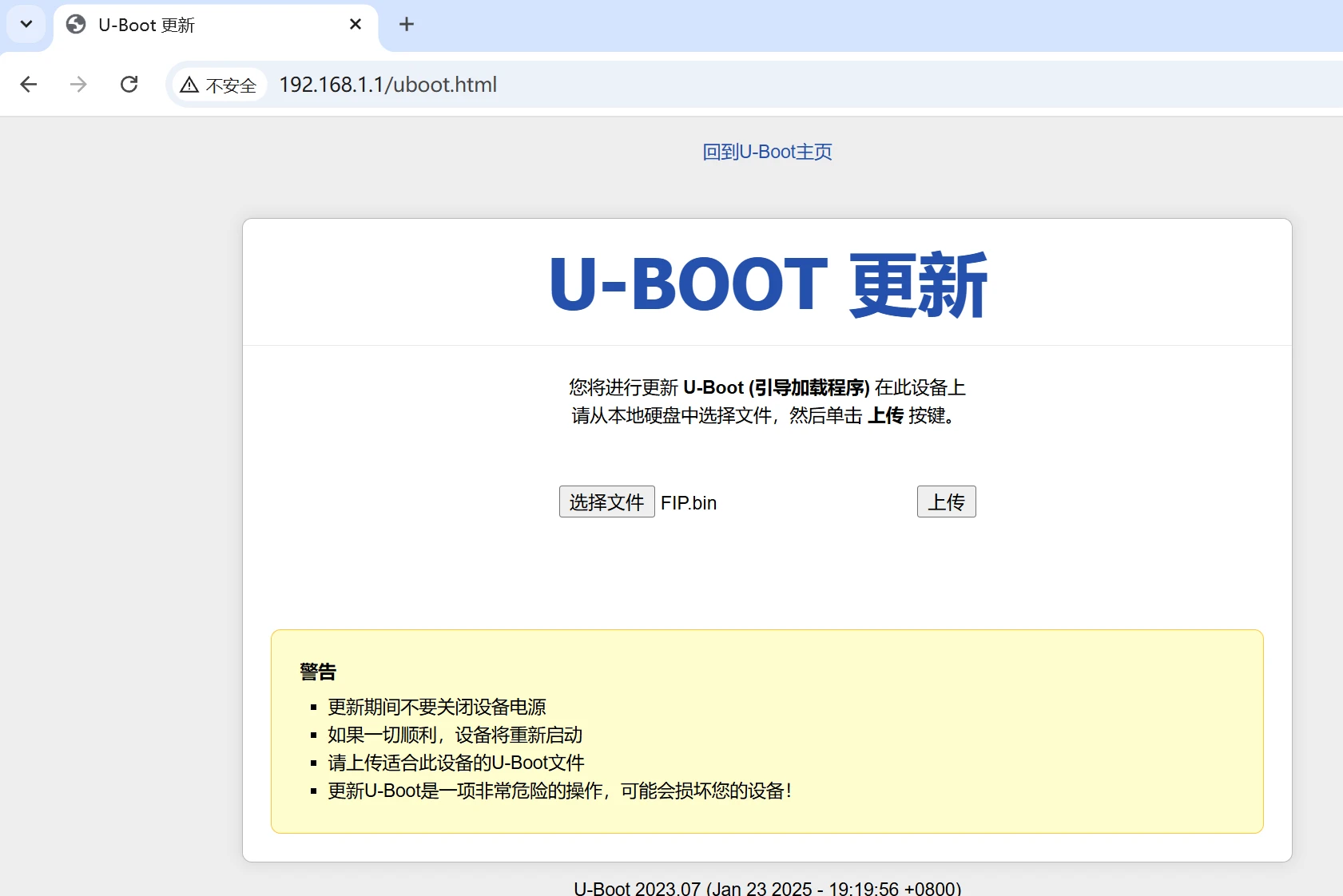
进入当前的 U-Boot 页面,点击:
1 | 更新 U-Boot |
然后选择:
1 | FIP.bin |
进行更新。
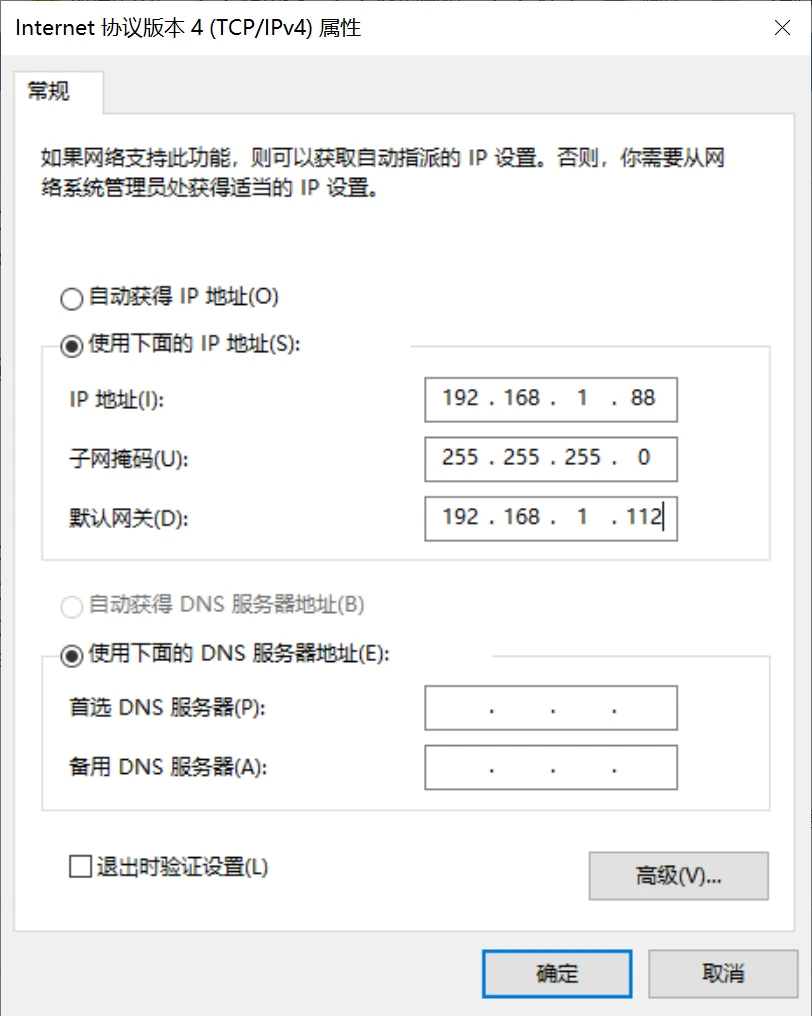
2.3 电脑手动设置 IP
TR3000 断电,然后设置电脑 IP。
路径:
1 | 控制面板 |
设置如下。
如果你是 2025 年以前的机器:
1 | IP 地址:192.168.1.88 |
如果你是 2025 年以后的机器:
1 | IP 地址:192.168.1.2 |
IP 区分不一定绝对,如果始终使用一组 IP 无法刷机,可以尝试另一组。
2.4 TFTP 设置
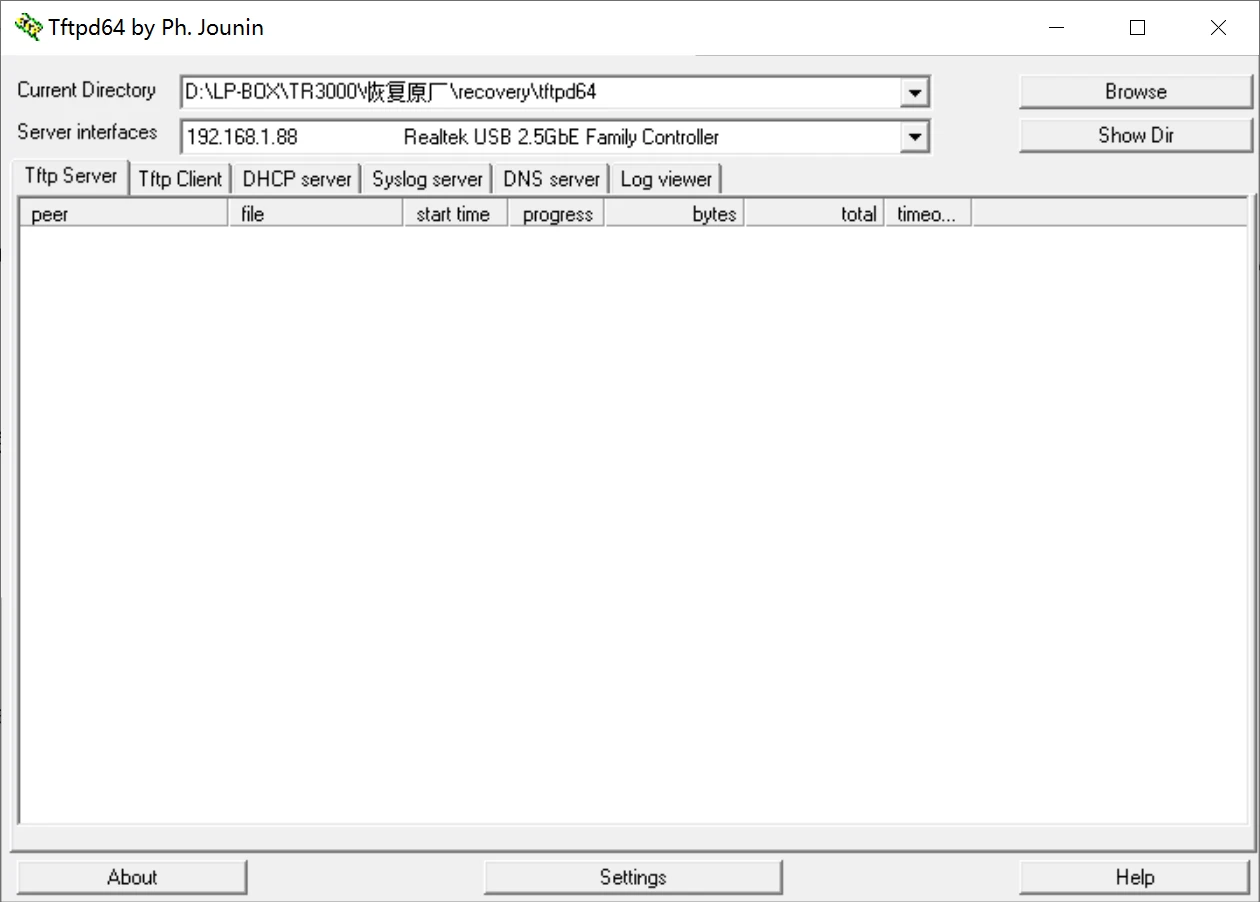
TR3000 断电,然后打开 tftpd64.exe。
Current Directory 为 recovery.bin 所在的目录,默认是 tftpd64.exe 所在的目录。也可以直接将:
1 | recovery.bin |
放在同一个目录。
Server interface 选择上一步设置的 IP 地址:
1 | 192.168.1.88 |
或者:
1 | 192.168.1.2 |
2.5 刷入原厂救砖包
2.5.1 TR3000 断电。
2.5.2 路由器 LAN 口先用网线连接电脑。
2.5.3 按住路由器 Reset 键不松手,随即接通电源。
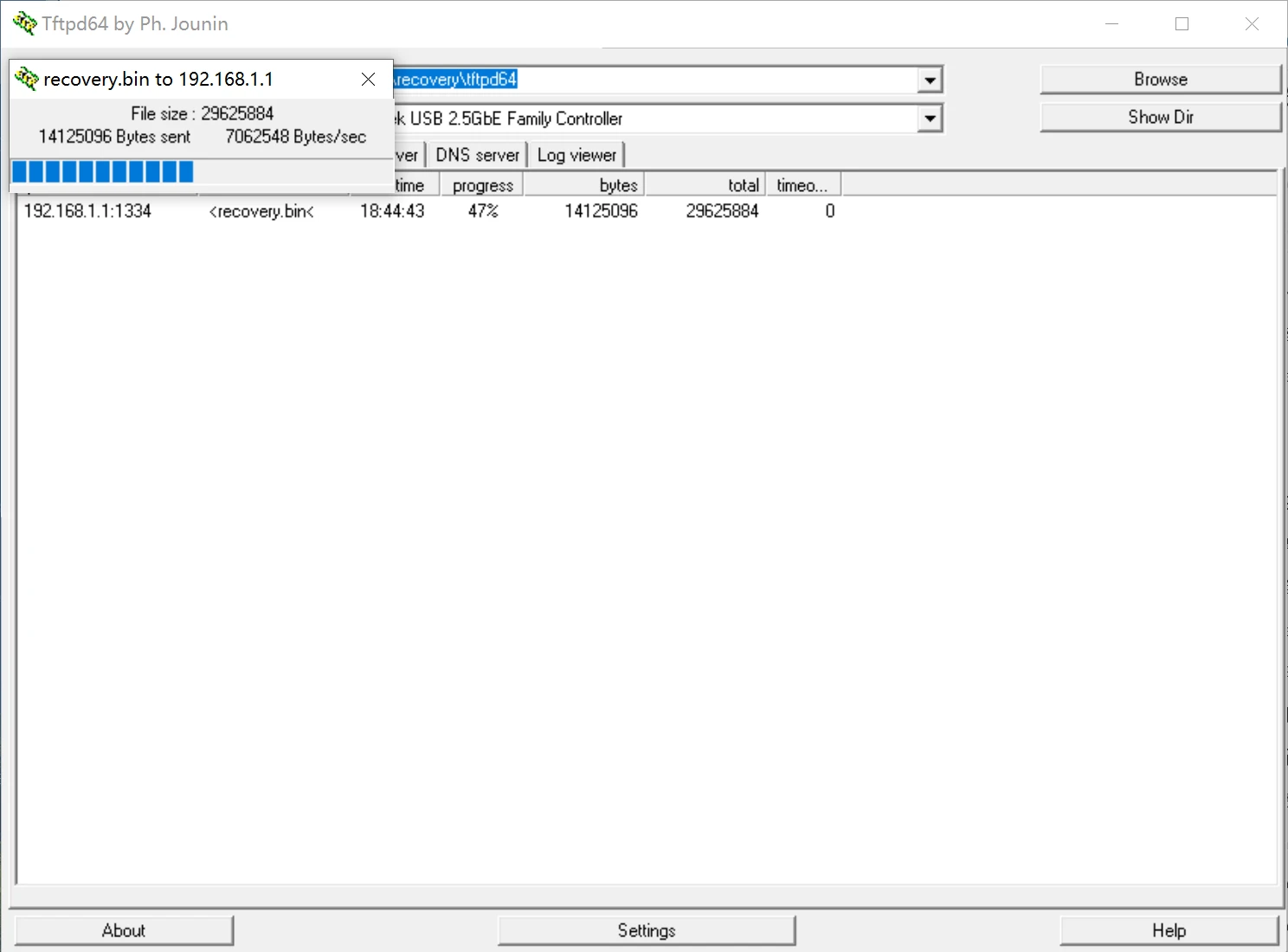
2.5.4 指示灯红色粉色交替闪烁,TFTP 显示刷机过程,此时可以松开 Reset 键。
刷机完成后自动重启。
2.5.5 电脑 IP 地址改回自动获取。
此时访问:
1 | 192.168.10.1 |
就是原厂固件了,可以继续更新从官网下载的官方固件。
USB 共享
手机或者随身 Wi-Fi 插入 USB 网口。
进入:
1 | 网络 → 接口 |
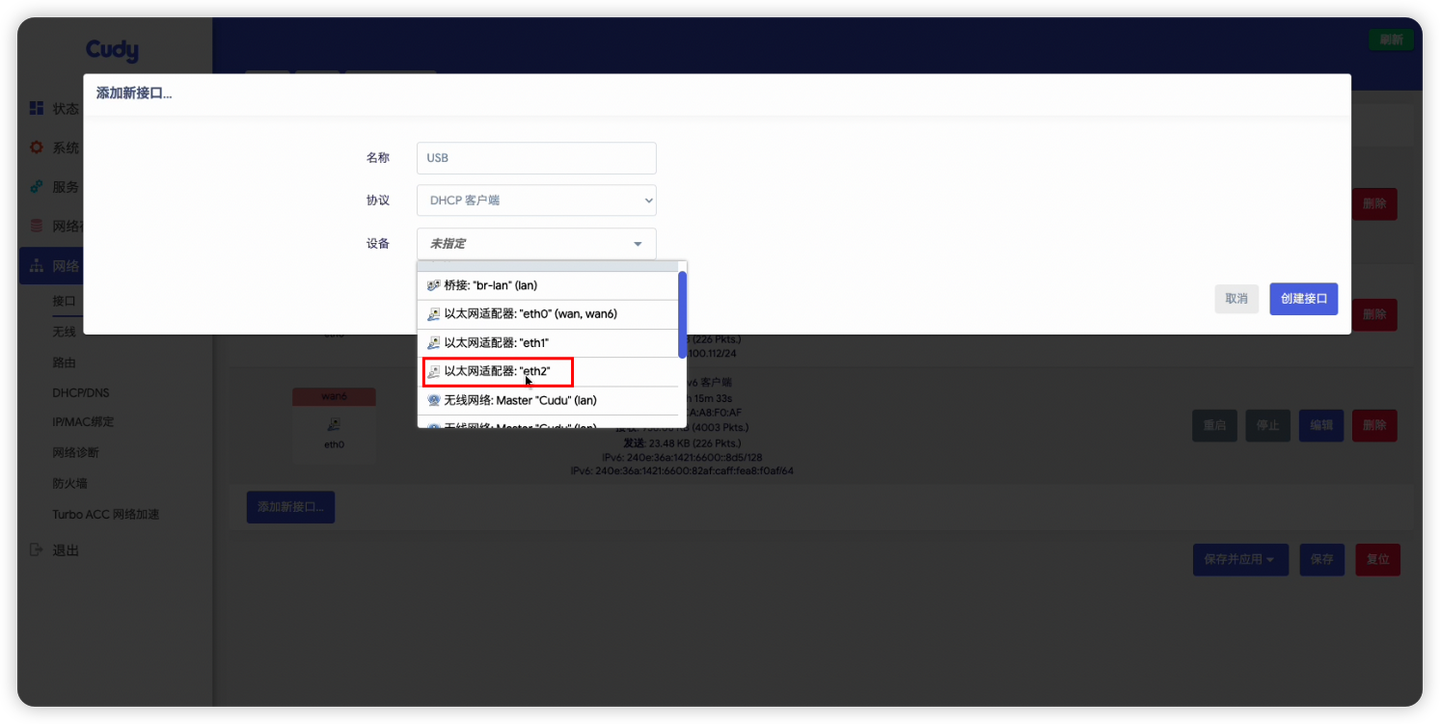
新建一个接口,名称随意,协议选择:
1 | DHCP |
设备选择:
1 | eth2 |
如果没有 eth2,可以重新插拔一下 USB 设备。
有些固件会直接显示 USB 设备名称,请根据实际情况选择。
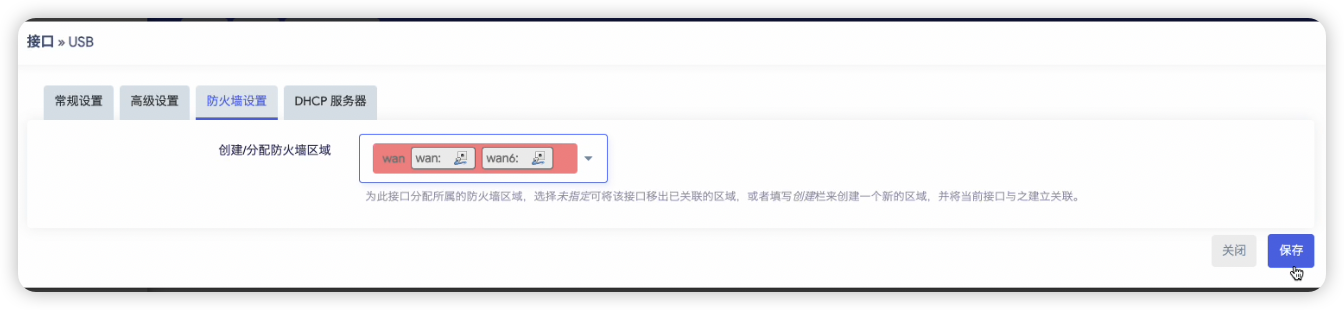
防火墙设置为:
1 | WAN 区域 |
其他保持默认,然后保存并应用。
路由器即可通过 USB 接口上网,把 USB 网口作为 WAN 使用。
2.5G WAN 变成 LAN
如果需要将 2.5G WAN 口改成 LAN,可以按照下面的步骤操作。
1. 删除 WAN 接口
进入:
1 | 网络 → 接口 → 接口 |
将:
1 | wan |
删除,然后保存并应用。
2. 配置 2.5G 对应设备
进入:
1 | 网络 → 接口 → 设备 |
选择:
1 | eth0 |
进入:
1 | 配置 → 高级选项 |
确认:
1 | 启用混杂模式 |
已经启用,然后保存并应用。
3. 将 eth0 加入 br-lan
继续进入:
1 | 网络 → 接口 → 设备 |
选择:
1 | br-lan |
进入:
1 | 配置 → 常规配置 |
在:
1 | 网桥端口 |
中将:
1 | eth0 |
勾选上,然后保存并应用。
具体设备名称需要结合当前 OpenWrt 的实际网络配置确认,不同固件可能存在差异。